**INSTALL GAMMU
Hardware Requirement
Spesifikasi Minimum : Processor : Intel P4 1.8GHZRAM : 256MB
Hardisk : 80GB
Dan tentunya modem atau handpone yang suport atau compatibel
untuk mengetahui modem dan handpone apa saja yang bisa di gunakan bisa liat daftarnya pada link Modem atau handphone kompability
Software Requirement
Kebutuhan Paket Software :
- Linux Ubuntu "OS yang terinstall pada pc kita"
- Apache 2.x.x
- PHP 5.x.x (with mysql, session, hash, json extension)
- PHP-CLI
- MySQL 5.x.x
- Gammu
- Kalkun
dari nomer 1 -5 pastikan sudah terinstall dan tidak ada masalah.
1. pertama tambhakan repository "saya menggunakan repositorynya kambing.ui.ac.id
Cara menambahkan repositorynya:
1. klik pada Dash home
2. Pada kolom search ketikan update manager
3. Lalu pilih settings
4. dan pilih ubuntu software
5. Pada pilihan dowenload from klik pada kotakan sebelah kanan dan pilih other - pilih Indonesia - kambing.ui.ac.id - chose server dan masukan password pc kalian dan tunggu sebentar lalu close.
2. update paket manajer dan Install Gammu dan Gammu-smsd
pertama update paket manajernya dan install melalui terminal dan login sebagai root
kofigurasi berkas gammut terlebih dahulu
untuk melihat pulsa di sini saya mengunakan kartu XL, jd untuk yg menggunakan provider lain di mohon menyesuaikan
untuk mengirim pesan
masuk ke direktory /var/www/ agar lebih mudah dan download aplikasi kalkunya dan
lalu buat folder smskalkun dan ekstrak filnya di dalam folder kalkun
lalu buat database dengan nama smskalkun pada php myadmin kalian
lalu rubah database kalkun di /var/www/smskalkun/application/config/database.php
Konfigurasi path daemon di /var/www/kalkun/scripts/daemon.sh, menjadi dibawah ini ;
selanjutnya Requirement check setelah
pertama update paket manajernya dan install melalui terminal dan login sebagai root
# sudo apt-get updatedan melihat konfigurasi port device USB kita# sudo apt-get install gammu gammu-smsd


dmesg | grep tty
[12321.308078] usb 5-3: GSM modem (1-port) converter now attached to ttyUSB0
[12321.308275] usb 5-3: GSM modem (1-port) converter now attached to ttyUSB1
kemudian konfigurasi gamu terlebih dahulu
# gammu-configKETERANGANa. Port = letak port USB modem karna modem saya terletak di USB0b. Connection = sesuai dengan conektifitas masing-masing modemyang bisa di lihat di sinic. model = kosongkan sajad. synchronize time = pilih yes agar waktu kita sesuia dengan servere. Log format = pilih textall sajaf. Use locking = untuk mengunci resource modemg. gammu localisation = kosongkan sajadan terakhir pilih save dan ok.

kofigurasi berkas gammut terlebih dahulu
# vi /etc/gammu-smsdrckemudian untuk menjalankan gammunya terlebih dahulu gammu di stop terlebih dahulutampilan yang sudah diganti sesuai dengan pc saya.

# /etc/init.d/gammu-smsd stopsekarang tinggal waktunya pengecekan terhadap modem yang telah di konfigurasi tadi caranya
# gammu --identify
dan akan muncul tampilan seperti ini jika konfigurasi telah selesai
jika belum terdeteksi coba cek kembali konfigurasi di atas
setelah muncul tampilan seperti di atas kita sudah bisa mengecek pulsa dan sms

untuk melihat pulsa di sini saya mengunakan kartu XL, jd untuk yg menggunakan provider lain di mohon menyesuaikan
# gammu --getussd *123#
cara mengecek pulsa dan hasilnya seperti ini

untuk mengirim pesan
# gammu --sendsms text nomor tujuan kalian conotoh cara pengirimansetelah itu di start lagi gammunyaSms tersebuat bisa di cek pada nomor tujuanya

# /etc/init.d/gammu-smsd
**INSTALL KALKUN
Kalkun merupakan open source berbasis web SMS (Short Message Service) manajemen, itu menggunakan gammu-smsd (bagian dari keluarga gammu) sebagai mesin SMS gateway untuk menyampaikan dan mengambil pesan dari telepon / modem.
Fitur-fitur yang dapat di jalankan pada kalkun
1. Memiliki lebih dari satu pengguna (Multi User);2. Threated SMS.3. Memiliki lebih dari satu telepon / modem? Beberapa modem yang tepat bagi Anda.4. Kirim SMS berulang kali (SMS Bomber);5. Ingin membuat SMS berbasis masyarakat? Anggota SMS akan membantu Anda.6. Forward SMS ke Email;7. SMS Iklan untuk pesan Anda.8. Lelah mengetik SMS yang sama lagi dan lagi? Template SMS adalah yang Anda butuhkan.9. Ingin membuat program Anda sendiri tetapi tidak ingin menyentuh kode Kalkun? Script eksternal adalah solusinya.10. Mari kita menendang spammer dengan Spam Filter.11. Jawaban SMS secara otomatis dengan Autoreply Sederhana.12. Kirim SMS dari aplikasi lain menggunakan API.
masuk ke direktory /var/www/ agar lebih mudah dan download aplikasi kalkunya dan
# cd /var/www/
# wget http://sourceforge.net/projects/kalkun/files/kalkun/0.7.1/kalkun_0.7.1.tar.gz
lalu buat folder smskalkun dan ekstrak filnya di dalam folder kalkun
# mkdir /var/www/smskalkun# mv kalkun_0.7.1.tar.gz /var/www/smskalkun/# cd /smskalkun# tar -xzf kalkun_0.7.1.tar.gz
lalu buat database dengan nama smskalkun pada php myadmin kalian
buka web browser dan ketikan pada url localhot/phpmyadminlalu login sesuia dengan keadaan pc andapilih basis data dan buat databasekemudian impor database yang berlokasi difile system -> usr -> doc -> gammu -> examples -> sql -> mysql.sql lalu open
lalu rubah database kalkun di /var/www/smskalkun/application/config/database.php
# vi /var/www/smskalkun/application/config/database.phpcara baris seperti ini dan rubah sesuai dengan keteranganya yang lain hirawkan

Konfigurasi path daemon di /var/www/kalkun/scripts/daemon.sh, menjadi dibawah ini ;
# vi /var/www/kalkun/scripts/daemon.shJangan lupa juga cek path konfigurasi /var/www/smskalkun/scripts/daemon.php dibagian;dan rubah konfigurasi seperti ini

# vi /var/www/smskalkun/scripts/daemon.phplalu aktifkan konfigurasi sinkronisasi waktu di /var/www/index.phpcari konfigurasi ini dan di rubah seperti ini

# vi /var/www/smskalkun/index.phplalu buka web browser dan ketikan url: localhost/smskalkun dan enter maka akan muncul tampilanhapus tanda // di depan kata date_default_timezone_set('Asia/Jakarta');hasilnya seperti ini

# pilih start installation

selanjutnya Requirement check setelah
"pastikan semuanya sudah ok" lalu pilih nextselanjutnya database setup

pilih Run database setupdan muncul instalation resul dan muncul pesan ggal menghapus folder install dan kita di suruh menghapus secara manual, jika tidak di hapus maka akan kembali menginstall lagi.
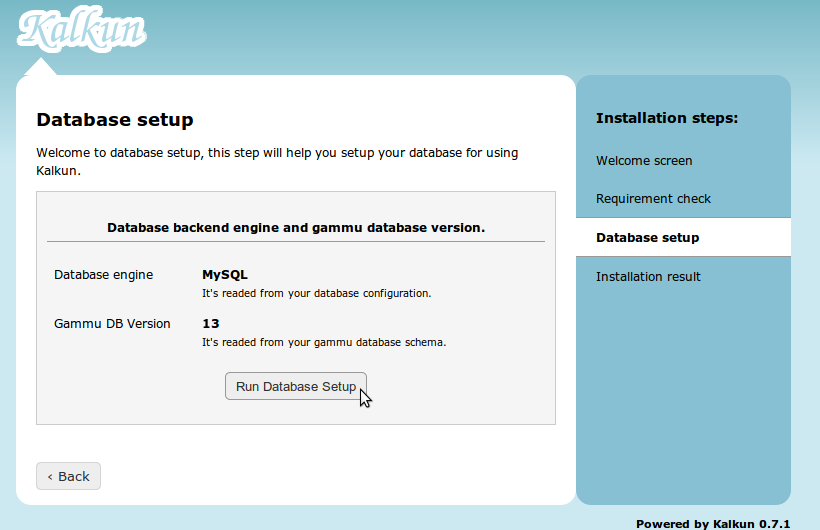
tampilannya seperti inisetelah itu akan muncul tampilan login kalkunlalu kita ke terminal lagi dan login sebagai root # rm -rf /var/www/smskalkun/install setelah itu kembali ke web browser lagi dan klik Go To Application

dan login dengan user n pasword default yaituuser = kalkunpassword = kalkun